电脑维护百科全书 从硬件到软件的全面保养指南
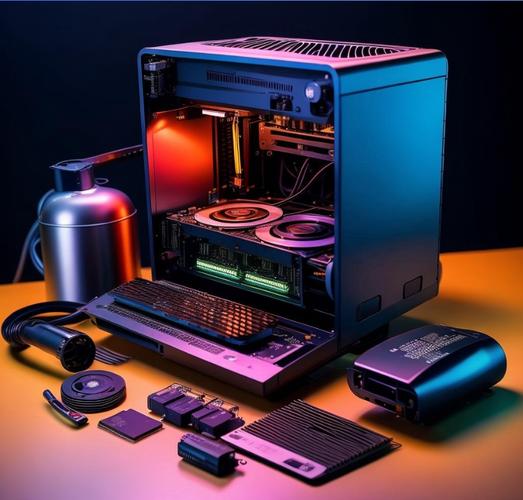
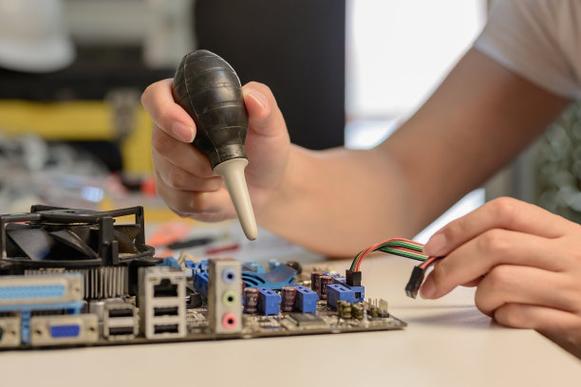
引言\n电脑作为现代生活和工作中不可或缺的工具,其性能和寿命很大程度上取决于日常维护。无论是硬件还是软件,良好的保养习惯都能显著提升电脑的稳定性和使用体验。本指南将从硬件维护和软件优化两方面,为您提供全面的保养建议,帮助您的电脑保持最佳状态。\n\n一、硬件维护篇\n1. 清洁与除尘\n - 定期清理电脑外部和内部的灰尘。使用软布擦拭屏幕和外壳,避免使用含酒精的清洁剂。对于内部灰尘,可使用压缩空气罐清理散热风扇和通风口,建议每3-6个月一次。\n - 注意:清理前务必断电,并避免直接触碰电路板。\n\n2. 散热管理\n - 确保电脑放置在通风良好的环境中,避免堵塞散热孔。笔记本电脑可搭配散热垫使用。定期检查风扇运转情况,如发现噪音过大或转速异常,应及时清理或更换风扇。\n\n3. 电池保养\n - 对于笔记本电脑,避免长时间过度充电或完全放电。建议保持电量在20%-80%之间,并每月进行一次完整充放电以校准电池。高温会加速电池老化,因此避免将电脑暴露在高温环境中。\n\n4. 硬盘与存储\n - 机械硬盘(HDD)应避免震动和碰撞,固态硬盘(SSD)则需注意避免频繁大量写入。定期备份重要数据,并使用磁盘检查工具扫描硬盘错误。\n\n5. 外设维护\n - 键盘和鼠标定期清洁,避免液体溅入。显示器避免长时间显示静态图像,以防烧屏。\n\n二、软件维护篇\n1. 操作系统更新\n - 及时安装系统更新和安全补丁,以修复漏洞并提升稳定性。开启自动更新功能,确保系统始终处于最新状态。\n\n2. 磁盘清理与优化\n - 定期使用磁盘清理工具删除临时文件和不必要的系统文件。对于HDD,可定期进行磁盘碎片整理;SSD则无需碎片整理,但应确保TRIM功能开启。\n\n3. 杀毒与安全\n - 安装可靠的杀毒软件,并保持病毒库更新。定期进行全盘扫描,避免下载不明来源的软件,谨慎打开邮件附件。\n\n4. 启动项与后台管理\n - 禁用不必要的启动项和后台服务,以加快开机速度并减少资源占用。可使用任务管理器或第三方工具进行管理。\n\n5. 驱动与软件更新\n - 定期检查并更新硬件驱动程序,尤其是显卡和主板驱动。卸载不再使用的软件,避免冲突和空间浪费。\n\n6. 数据备份\n - 定期备份重要数据至外部硬盘或云存储。建议采用3-2-1备份策略:至少3份备份,2种不同介质,1份异地存储。\n\n三、日常使用习惯\n1. 避免频繁开关机,减少硬件损耗。\n2. 使用稳定的电源,避免电压波动损坏硬件。\n3. 电脑运行时避免移动,尤其是机械硬盘工作时。\n4. 保持环境干燥,避免潮湿导致电路短路。\n\n\n电脑维护并非复杂之事,关键在于养成定期保养的习惯。通过合理的硬件清洁、软件优化和良好的使用习惯,您可以有效延长电脑寿命,提升运行效率,享受更流畅的数字生活。
最新产品